LaFrenchAieTi

powershell

All posts tagged powershell by LaFrenchAieTi
  • Posted on
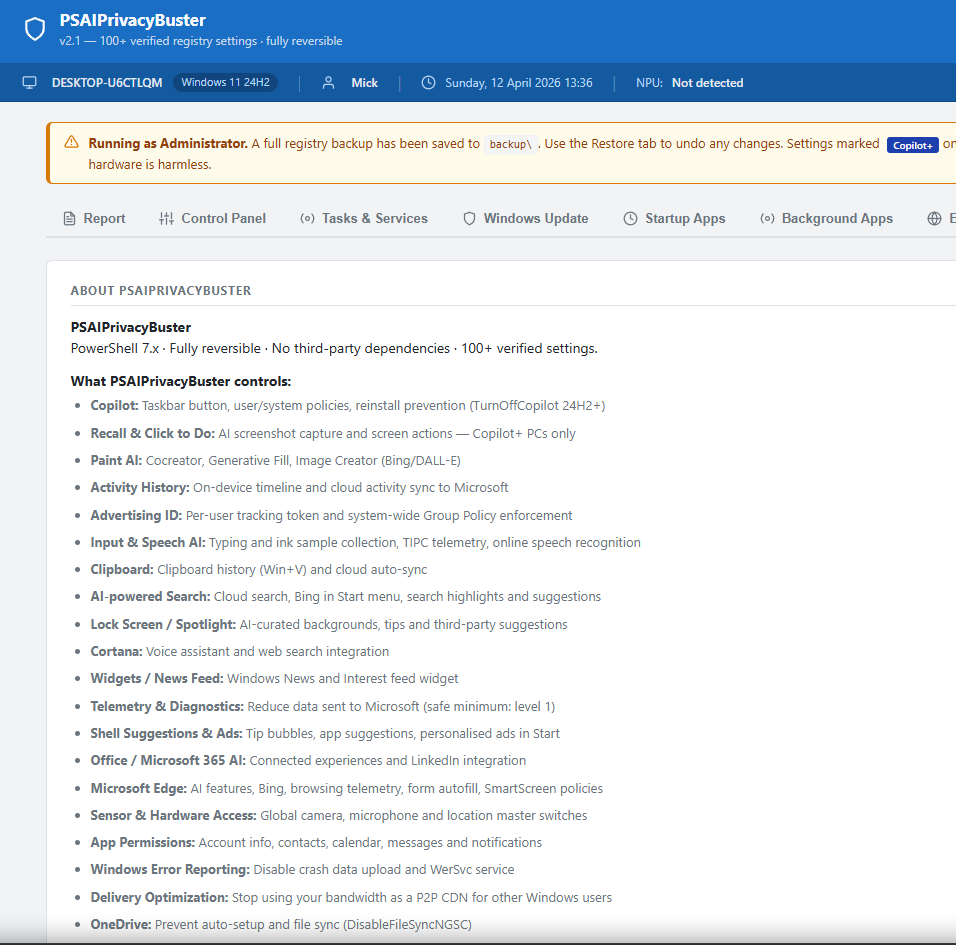
    PSAIPrivacyBuster - Réduction de la collecte de données liées à l’IA et à la télémétrie sur Windows 11

    Voici un script Windows 11 que j’ai écrit il y a quelques semaines. Son objectif principal est de réduire la collecte de données liées à l’IA et à la télémétrie sur Windows 11.

    Rien de nouveau de ce côté-là : de nombreux outils similaires existent depuis des années. Mais je n’aimais pas la plupart d’entre eux, et ce script personnalisé correspondait vraiment à mes propres besoins.

    J’ai effectué des tests et du débogage approfondis au cours des dernières semaines. Mais je suis très occupé en ce moment avec d’autres projets et je n’ai plus le temps de continuer à l’améliorer pour l’instant. J’ai donc voulu le partager avec les communautés.

    Sachez toutefois qu’il s’agit déjà d’un script très solide. Mais quelques retours et tests seraient les bienvenus pour le rendre encore meilleur.

    Ce que contrôle PSAIPrivacyBuster :

    • Copilot : Bouton dans la barre des tâches, stratégies utilisateur/système, prévention de la réinstallation (TurnOffCopilot 24H2+)
    • Recall & Clic pour faire : Capture d’écran IA et actions sur l’écran — PC Copilot+ uniquement
    • Paint IA : Cocreator, Remplissage génératif, Créateur d’images (Bing/DALL-E)
    • Historique des activités : Chronologie locale et synchronisation des activités dans le cloud Microsoft
    • ID publicitaire : Jeton de suivi par utilisateur et stratégie de groupe à l’échelle du système
    • IA saisie & vocale : Collecte de données de frappe et d’écriture, télémétrie TIPC, reconnaissance vocale en ligne
    • Presse-papiers : Historique (Win+V) et synchronisation automatique dans le cloud
    • Recherche IA : Recherche cloud, Bing dans Démarrer, suggestions et points forts de recherche
    • Écran de verrouillage / Spotlight : Fonds sélectionnés par IA, conseils et suggestions tierces
    • Cortana : Assistant vocal et intégration de la recherche web
    • Widgets / Fil d’actualités : Widget Windows Actualités et Intérêts
    • Télémétrie & diagnostics : Réduire les données envoyées à Microsoft (minimum sûr : niveau 1)
    • Suggestions & publicités : Bulles d’astuces, suggestions d’apps, publicités personnalisées dans Démarrer
    • Office / Microsoft 365 IA : Expériences connectées et intégration LinkedIn
    • Microsoft Edge : Fonctions IA, Bing, télémétrie de navigation, saisie automatique, stratégies SmartScreen
    • Accès capteurs & matériel : Interrupteurs principaux pour caméra, microphone et localisation
    • Autorisations d’applications : Accès aux informations de compte, contacts, calendrier, messages et notifications
    • Rapport d’erreurs Windows : Désactiver l’envoi de données de plantage et le service WerSvc
    • Optimisation de la distribution : Empêcher Windows d’utiliser votre bande passante comme CDN P2P
    • OneDrive : Empêcher la configuration automatique et la synchronisation des fichiers (DisableFileSyncNGSC)
    • Tâches planifiées & services : DiagTrack, dmwappushservice et tâches de télémétrie associées
    • Windows Update : Contrôler le comportement de téléchargement et d’installation automatique
    • Applications au démarrage : Gérer les programmes qui se lancent automatiquement à la connexion
    • Applications en arrière-plan : Contrôler quelles applications s’exécutent en arrière-plan
  • Posted on

    ** MAJ Fevrier 2026 - Tout a ete convertit en C# **

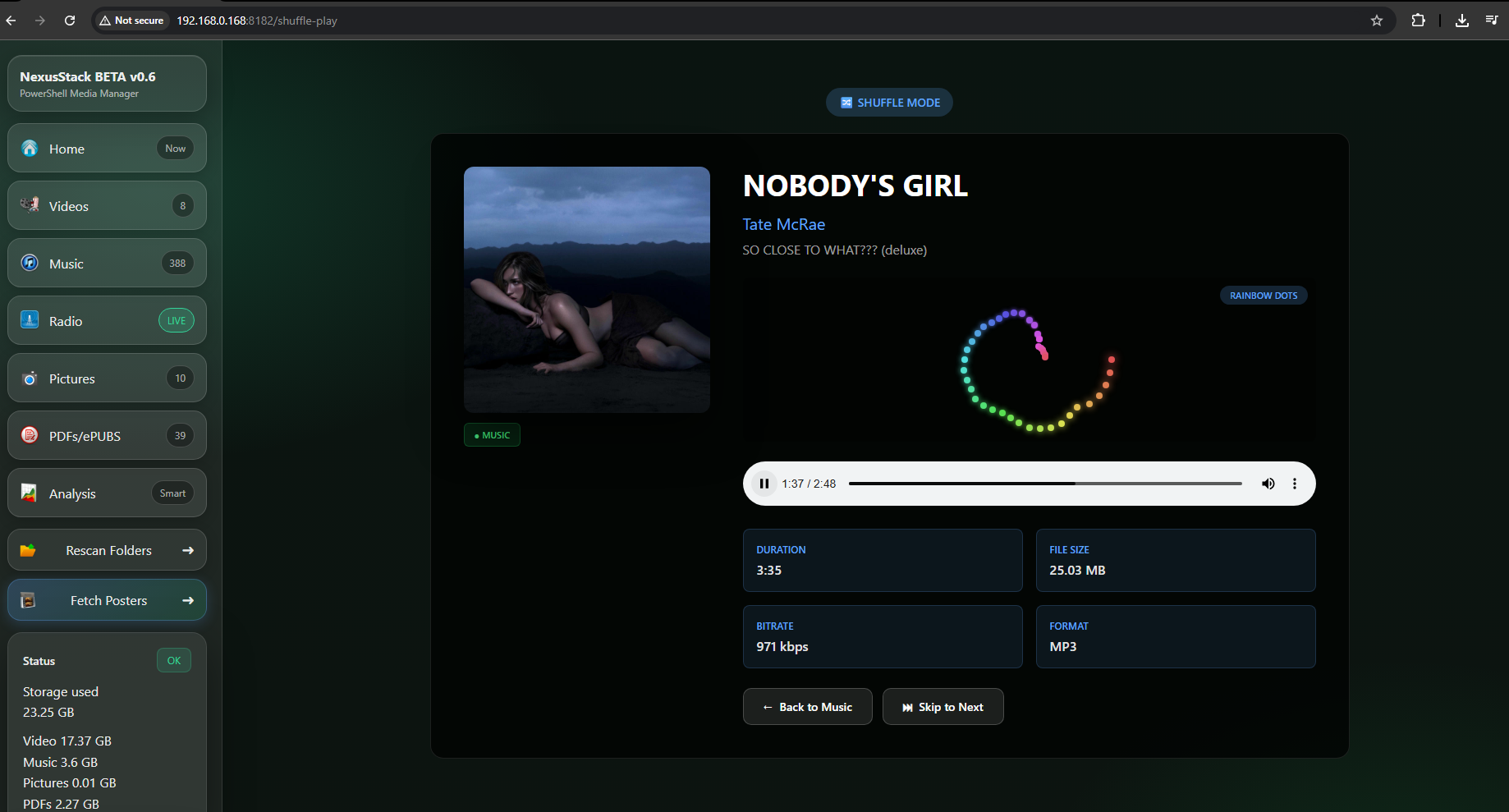
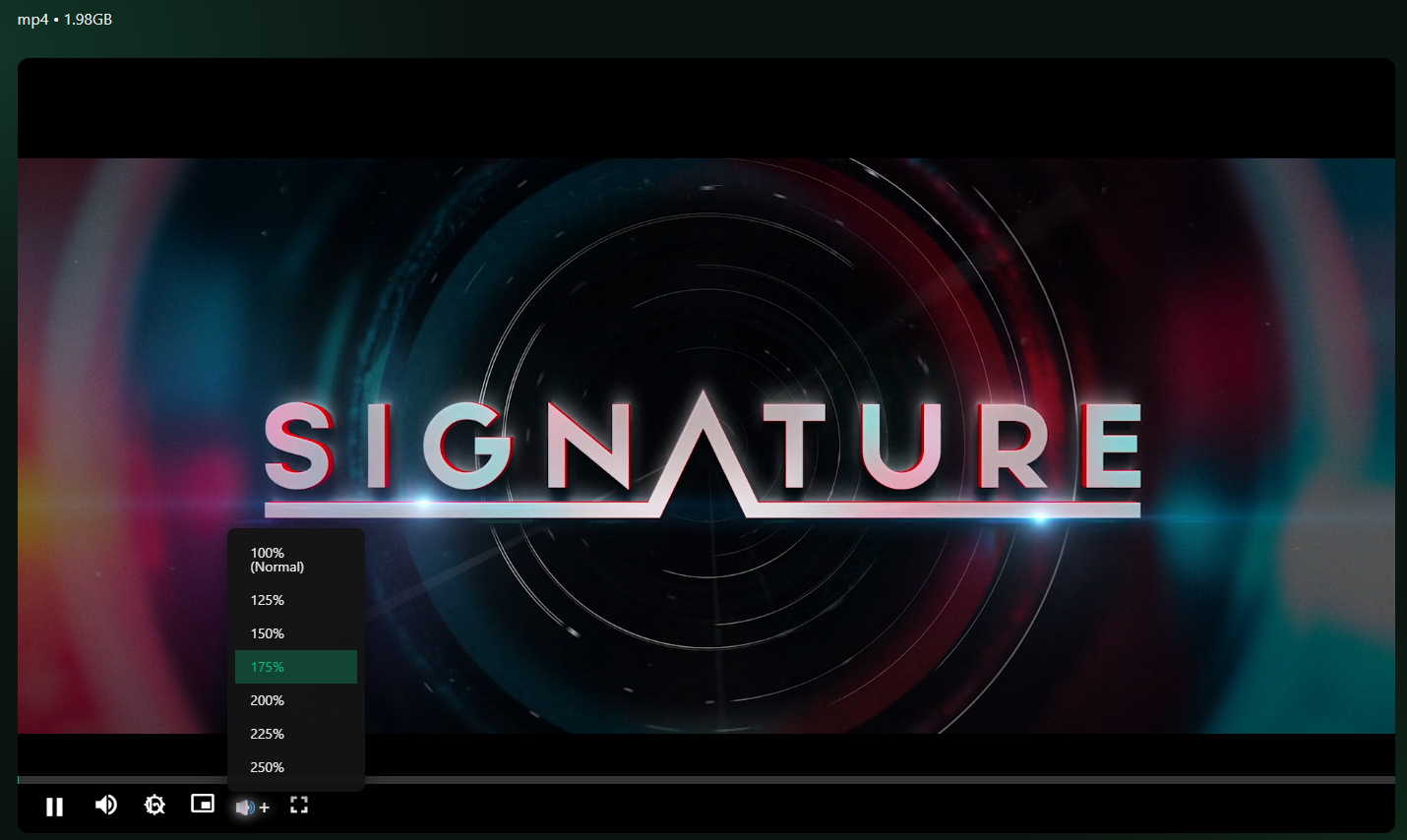
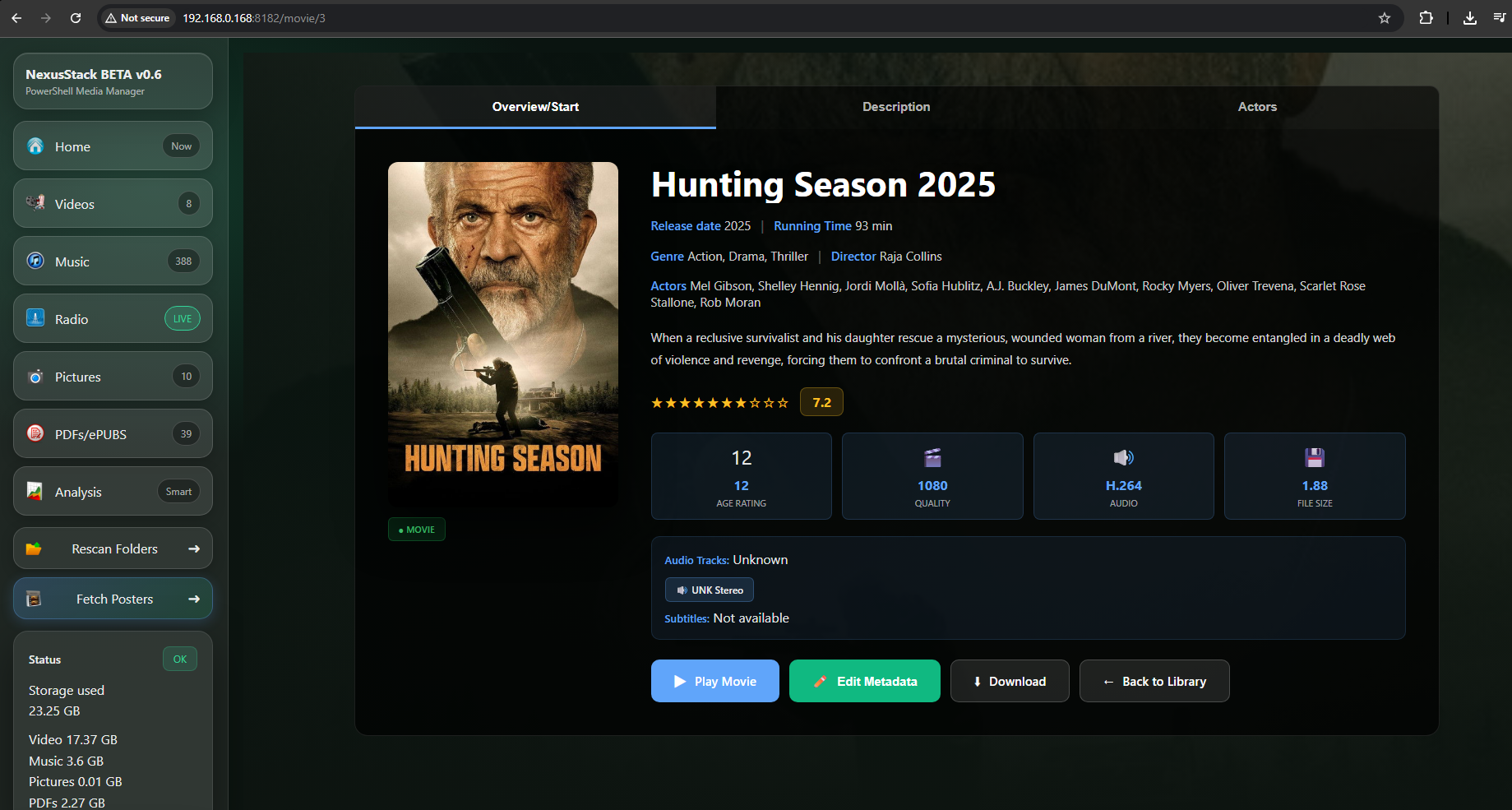
    J’ai créé cette bibliothèque multimédia récemment, entièrement en PowerShell. Elle analyse vos dossiers de vidéos, de photos, de PDF/EPUB et de fichiers musicaux.

    NexusStack est un puissant gestionnaire multimédia pour Windows, basé sur PowerShell. Il permet d’organiser les vidéos, la musique, les images et les PDF grâce à une base de données SQLite, une interface web, l’intégration à TMDB et le transcodage via FFmpeg.

    Je vous laisse découvrir la solution complète sur son nouveau site web : https://nexusm.org/

    NexusStack NexusStack enter image description here

  • Posted on
    PSBackupMyFiles - Utilitaire PowerShell de sauvegarde de fichiers et dossiers personels

    Voici un petit script PowerShell que j’ai créé pour sauvegarder régulièrement les fichiers principaux de mon ordinateur.

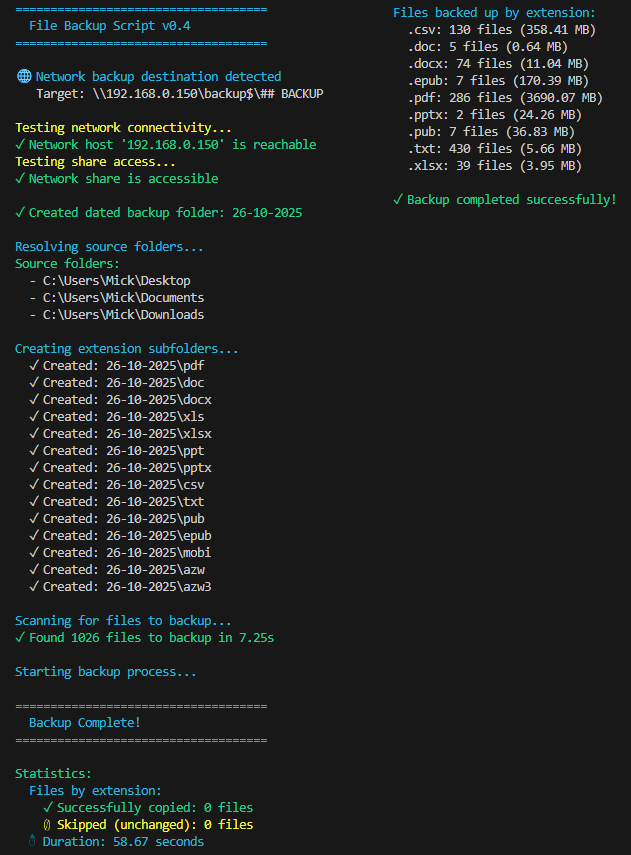
    • Il peut sauvegarder et organiser les fichiers localement, mais aussi sur un partage réseau si vous le souhaitez.

    • Il crée automatiquement des dossiers pour chaque extension de fichier que vous avez sélectionnée et copie les différents fichiers dans les dossiers correspondants.

    • Il peut également copier des dossiers entiers que vous spécifiez dans les variables.

    • Le script utilise le traitement parallèle, et le nombre de cœurs CPU peut être ajusté pour améliorer les performances.

    • Lors de ma dernière exécution, il a fallu 58 secondes pour sauvegarder 1026 fichiers totalisant 4 Go.

    https://github.com/michaeldallariva/PSBackupMyFiles

  • Posted on
    PSNetworkScanner - Network scanner en PowerShell

    Voici un script PowerShell sur lequel j’ai passé pas mal d’heures.
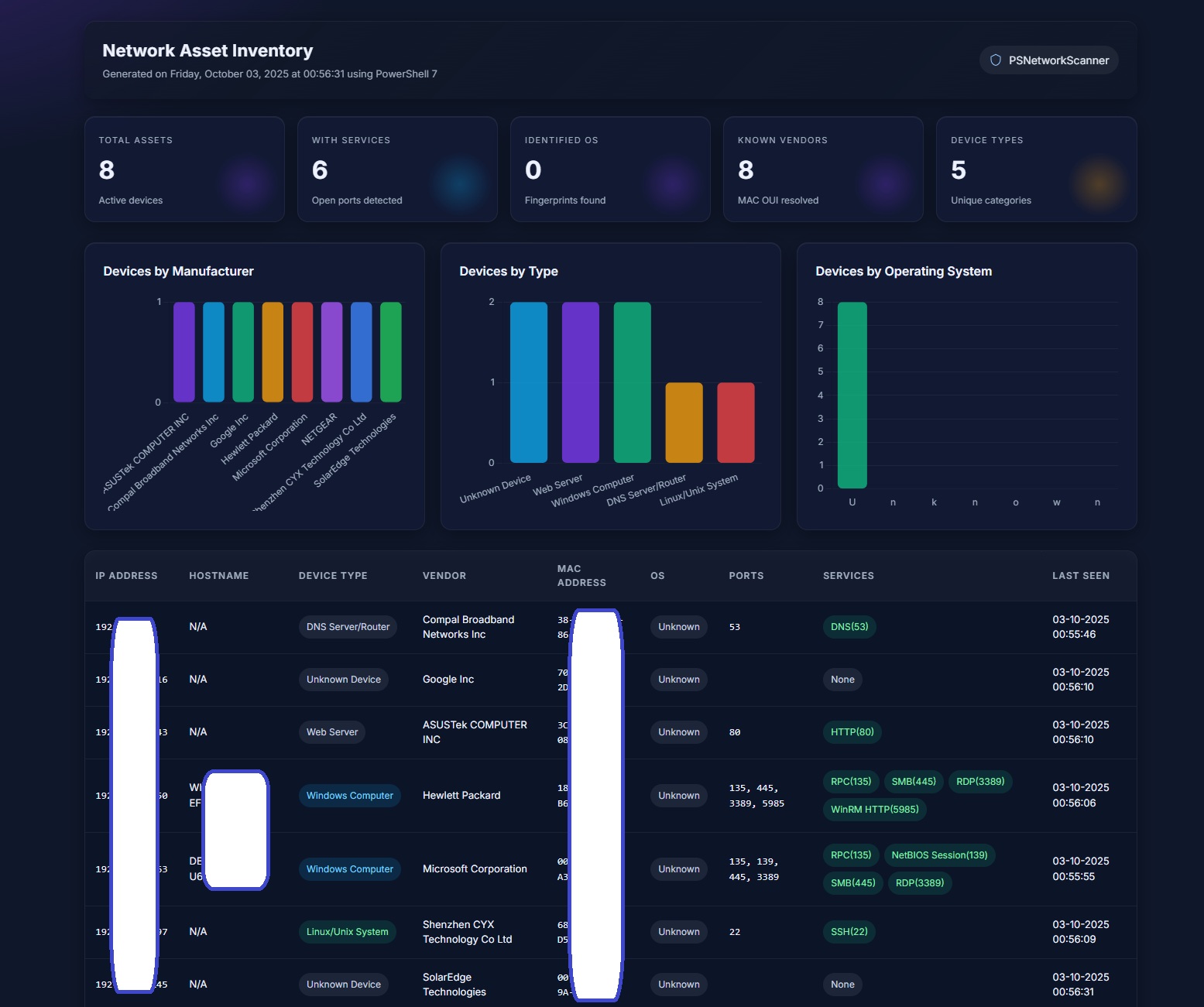
    Il scanne votre réseau actuel à la recherche d’équipements connectés et génère un rapport avec les résultats trouvés.
    Il produit un rapport HTML ainsi qu’un fichier CSV.
    Cela est utile pour réaliser un petit inventaire de son réseau et vérifier ce qui y fonctionne.
    Ne pas utiliser en entreprise sans avoir obtenu une autorisation préalable !

    https://github.com/michaeldallariva/PSNetworkScanner/

  • Posted on
    Microsoft SCCM : Comment optimiser ses vagues de patching et gagner du temps?

    L’un des plus grands défis avec les vagues de pré- et post-correctifs Microsoft SCCM est l’absence de rapports immédiats et détaillés. Sans visibilité claire sur l’état du patching, les équipes perdent un temps précieux à se connecter manuellement aux serveurs pour vérifier l’espace disque, les redémarrages, l’état des services et la conformité des correctifs.

    Ce processus manuel est lent, répétitif et sujet à des oublis. C’est pourquoi j’ai développé une solution personnalisée basée sur PowerShell. Il s’agit d’une méthode de reporting : toutes ces informations sont automatiquement collectées et présentées dans des rapports HTML faciles à lire. Résultat : notre équipe a déjà économisé environ 50% du temps auparavant consacré au diagnostic après patching. Et le processus peut encore être optimisé afin de gagner davantage en efficacité.

    ➝ Contrôles du matin avant patching (Pre-Patching Checks) Un script est exécuté sur tous les serveurs cibles afin de collecter des informations essentielles avant l’application des correctifs.

    Les données de chaque serveur sont enregistrées dans un fichier CSV et incluent :

    • Nom du serveur et version de l’OS
    • Statut des redémarrages en attente
    • Espace disque disponible (par exemple, en dessous de 12 Go, un avertissement est généré pour éviter un échec de patch)
    • Services arrêtés
    • Mises à jour disponibles

    Ensuite, un processus centralise tous les fichiers CSV et génère un rapport HTML de pré-patching.

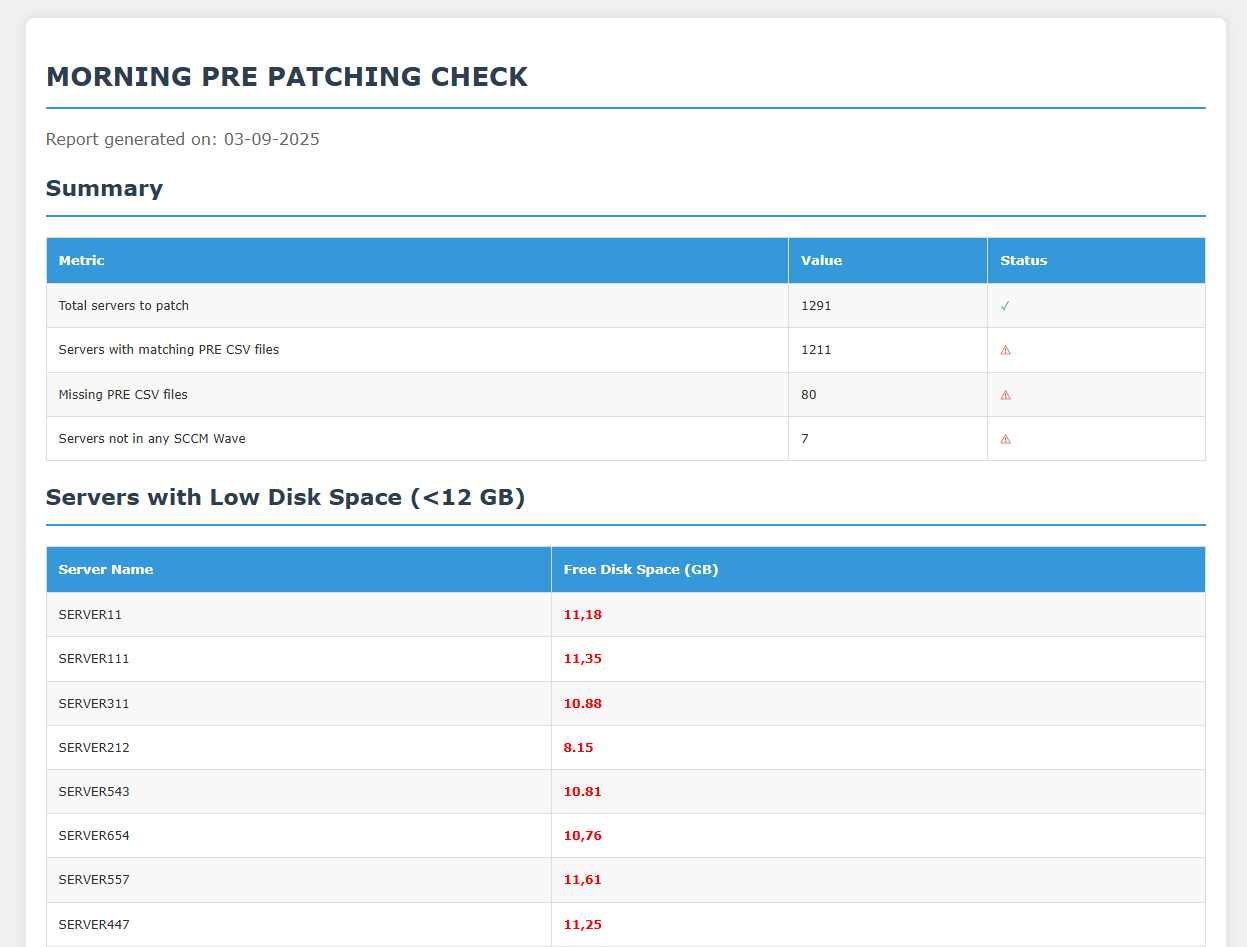
    Ce rapport présente des statistiques globales, telles que :

    • Nombre total de serveurs à patcher
    • Nombre de serveurs ayant transmis leur fichier PRE CSV
    • Fichiers PRE manquants (par exemple, serveur n’ayant pas pu envoyer son fichier)
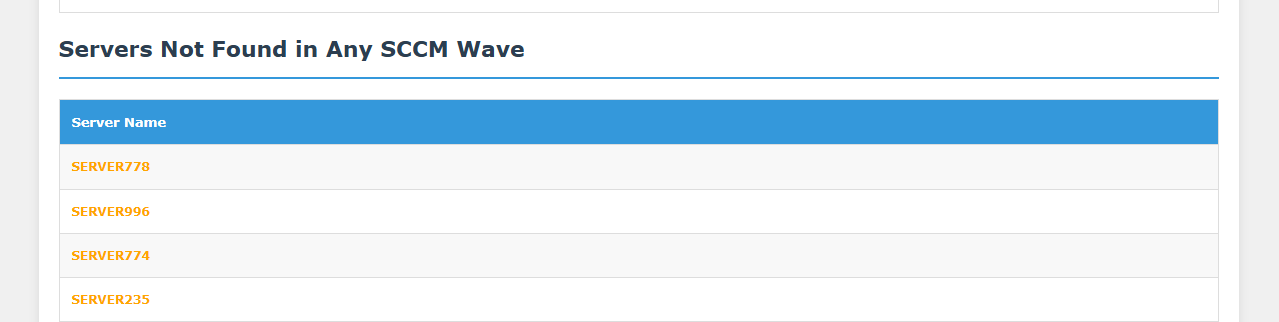
    • Serveurs absents des vagues SCCM de patching

    enter image description here

    Il met également en évidence les problèmes critiques, comme les serveurs manquant d’espace disque. ➡️ Cette étape permet à l’équipe de corriger les problèmes en amont (par exemple, ajouter de l’espace disque) avant le démarrage du patching.

    enter image description here enter image description here

    ➝ Contrôles du soir après patching (Post-Patching Checks) Une fois les correctifs déployés par SCCM, un autre script s’exécute pour revérifier tous les serveurs.

    Les données collectées sont similaires à celles du matin : espace disque, temps de fonctionnement, correctifs installés, mises à jour échouées, services.

    Les résultats sont stockés dans des fichiers POST CSV.

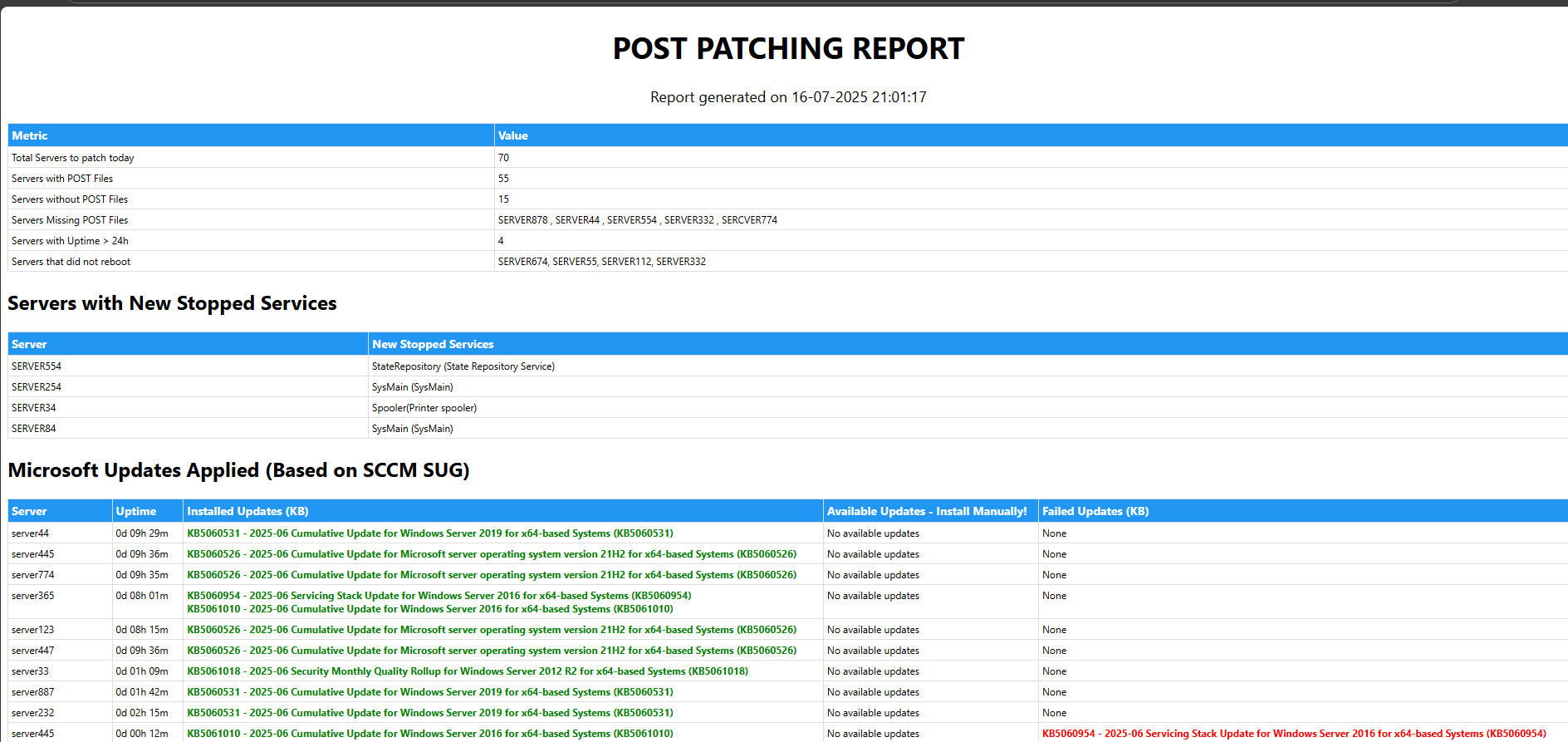
    Un script compile ensuite ces données dans un rapport HTML de post-patching.

    Le rapport affiche notamment :

    • Serveurs avec fichier POST présent / absent
    • Serveurs qui n’ont pas redémarré
    • Services configurés en démarrage automatique qui se sont arrêtés après patching
    • Correctifs installés, encore disponibles, ou ayant échoué

    ➡️ Cette étape permet d’identifier rapidement les patchs échoués, les serveurs non redémarrés ou les services nécessitant un redémarrage manuel.

    enter image description here

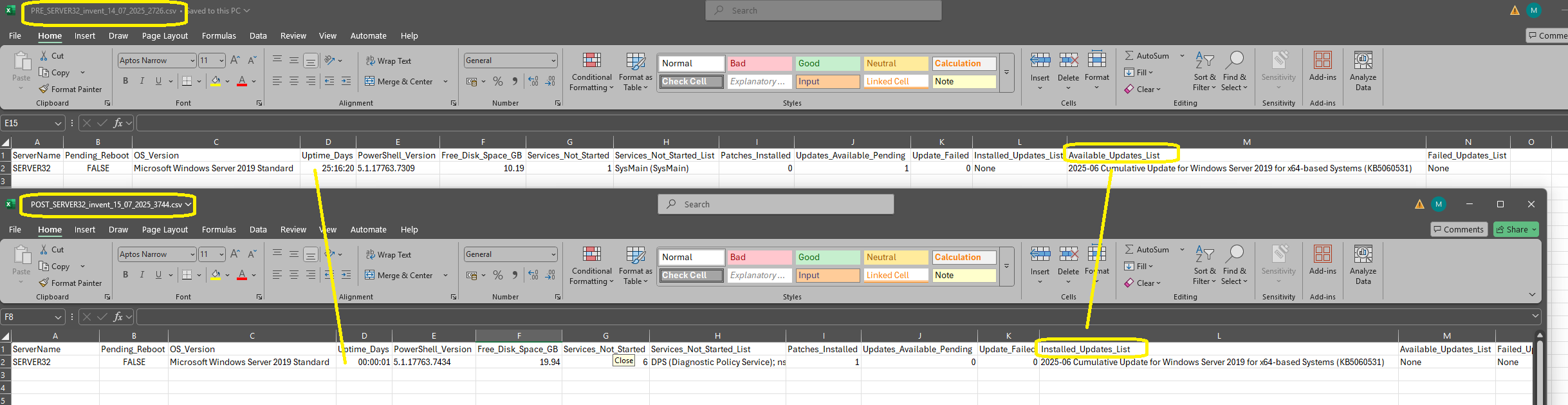
    ➝ Comparaison PRE vs POST Les fichiers CSV individuels facilitent une comparaison « avant / après » pour chaque serveur.

    Exemple :

    Avant patching : une mise à jour apparaît dans la liste « Mises à jour disponibles ».

    Après patching : cette mise à jour figure désormais dans « Mises à jour installées ». 👉 Cela confirme la conformité des correctifs au niveau de chaque serveur.

    ➝ Résultat Ces rapports automatisés réduisent considérablement le travail manuel des équipes, leur permettant de se concentrer sur la résolution des vrais problèmes plutôt que de perdre du temps à vérifier les serveurs un par un ou à attendre les rapports de conformité SCCM (qui, parfois, prennent jusqu’à 24 heures).

    -- Article rédigé par un humain. Image générée par une IA. Tous droits réservés. Copie interdite --